Cuánta RAM necesita Minecraft y cómo asignarla bien
Cuánta memoria pedir según lo que juegues, por qué darle de más empeora las cosas, y por qué en Bedrock este ajuste directamente no existe.
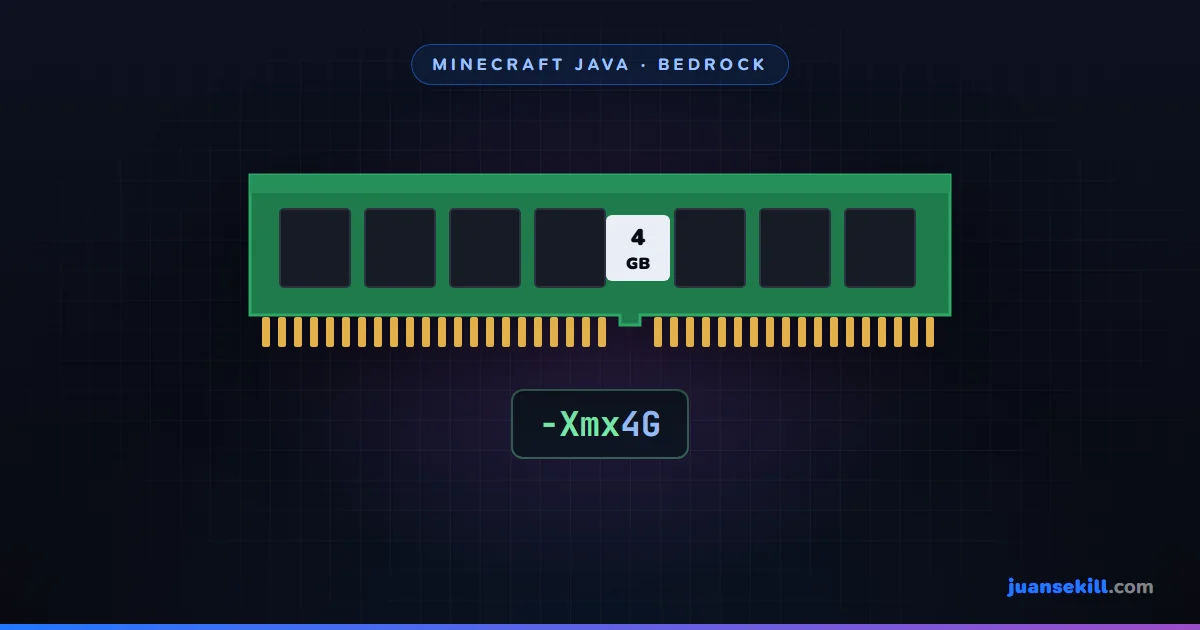
Lo primero, porque se pregunta mal
«Cuánta RAM necesita Minecraft» tiene dos respuestas distintas según qué Minecraft juegues, y mezclarlas es la causa de la mitad de la confusión que hay dando vueltas:
- Minecraft Java Edition corre sobre una máquina virtual. Esa máquina reserva un bloque de memoria de antemano y el juego vive adentro. Vos decidís de qué tamaño es ese bloque. Acá sí hay algo que ajustar.
- Minecraft Bedrock —el de la Microsoft Store, el que también está en consolas y celulares— está escrito en C++. Pide memoria al sistema cuando la necesita y la devuelve cuando no. No hay nada que ajustar, ni ajuste escondido, ni truco.
Si venís buscando cómo asignarle RAM a Bedrock, la respuesta es que no se puede. No porque sea difícil: porque no existe ese ajuste. Todo video o guía que te muestre cómo hacerlo está hablando de Java sin saberlo, o inventando. Si Bedrock se te queda sin memoria, lo que hay que bajar es la distancia de renderizado, que es lo que decide cuánto mundo hay cargado.
Así que de acá en adelante hablamos de Java. Si jugás Bedrock, lo que te sirve está en la guía de optimización que enlazo al final.
Cuánta pedir, según lo que juegues
Estos números son de memoria asignada al juego, no de memoria que tenga tu PC:
- Vanilla, sin mods: 2 a 4 GB. Y con 4 va sobrado. El juego sin mods no necesita más, por mucho que se repita lo contrario.
- Con shaders o paquetes de texturas grandes: 4 a 6 GB. Las texturas de alta resolución sí ocupan.
- Con mods, hasta unos cien: 6 a 8 GB.
- Modpacks grandes, de los de doscientos o trescientos mods: 8 a 10 GB. Pasado eso, el problema deja de ser la memoria.
- Servidor propio en la misma PC: sumá lo del servidor aparte. El servidor y el cliente son dos programas y cada uno pide lo suyo.
La regla que importa más que la tabla
Nunca le des a Java más de la mitad de la RAM que tenés instalada.
El motivo: lo que asignás es solo el montón principal. Java además usa memoria por fuera de ese bloque, y Windows necesita la suya. Si tenés 8 GB y le das 6 a Minecraft, el sistema se queda corto y empieza a usar el disco como memoria — que es exactamente cuando el juego pasa de ir bien a congelarse cada tanto.
Con 8 GB instalados: 4 como máximo. Con 16: 8. Con 32: podés más, pero como vas a ver ahora, casi nunca conviene.
Por qué darle de más lo empeora
Esta es la parte contraintuitiva, y la razón por la que «ponele todo lo que tengas» es un mal consejo.
Java no libera la memoria a mano: tiene un recolector de basura que cada tanto pasa, mira todo lo que hay reservado y se queda con lo que sigue en uso. Mientras hace eso, el juego se detiene un instante.
Y ese instante depende del tamaño del bloque. Si le diste 12 GB, el recolector tiene 12 GB que recorrer. Si le diste 4, tiene 4.
El resultado práctico es que un vanilla con 12 GB asignados puede darte congeladas de medio segundo cada tanto, mientras que con 4 GB va liso. El promedio de FPS puede ser hasta parecido; lo que cambia es que aparecen tirones que antes no estaban.
La regla, entonces: asigná lo que el juego necesita más un poco de aire. No lo que tenés. Es de las pocas cosas en una PC donde pasarse tiene costo en vez de ser indiferente.
Cómo saber si le estás dando mal
Señales de que le falta
- El juego se cierra solo y en el registro aparece
OutOfMemoryError. - Tirones cada vez peores a medida que jugás, que se arreglan al reiniciar.
- Al entrar a un mundo grande o cargar un modpack, se cuelga.
Señales de que le sobra
- Congeladas cortas y regulares, cada tantos segundos, aunque los FPS estén bien.
- El resto de la PC va lento mientras jugás.
- Windows empieza a usar el disco como memoria, y se escucha.
Para ver cuánta tenés instalada: Ctrl+Shift+Esc para abrir el Administrador de tareas, pestaña Rendimiento, sección Memoria. Ahí dice el total y cuánta hay en uso ahora mismo.
Cómo asignarla
El ajuste es un argumento que se le pasa a Java al arrancar. Los dos que importan:
-Xmxes el máximo. Es el que casi siempre se toca.-Xmx4Gson 4 GB.-Xmses lo que reserva al arrancar. Ponerlo igual que el máximo evita que Java tenga que agrandar el bloque a mitad de partida, que es una pausa evitable.
En el launcher oficial
- Abrí el launcher y andá a Instalaciones.
- Pasá el mouse por la instalación que usás y tocá los tres puntos → Editar.
- Abajo, Más opciones.
- En Argumentos de la JVM vas a ver algo que empieza con
-Xmx. Cambiá ese número. - Guardá y arrancá.
Cambiá solo el -Xmx. El resto de esa línea son
ajustes del recolector de basura que ya vienen puestos con criterio. Borrarlos
porque «no se entienden» es la forma más rápida de empeorar lo que venías a
arreglar.
Si no querés pelearte con argumentos
Editar una línea de argumentos a mano es fácil de romper: un espacio de más, la G en minúscula, un argumento borrado sin querer, y el juego no arranca sin decirte por qué. Un gestor que te deje elegir la RAM por perfil hace lo mismo sin esa parte — es una de las cosas que hace JuanseCraft, que enlazo abajo.
Tres cosas que se confunden con esto
La RAM no da FPS
Ya lo dije arriba pero vale repetirlo porque es el malentendido más común. Los cuadros por segundo los producen el procesador y la placa de video. La memoria solo decide si el juego puede tener cargado lo que necesita. Una vez que alcanza, más no hace nada.
Java de 32 bits no puede usar más de 4 GB
Si le ponés -Xmx8G a un Java de 32 bits, no arranca. Hoy es raro,
pero si te pasa, ese es el motivo: instalá la versión de 64 bits.
La versión de Java importa, y no es lo mismo que la memoria
Cada versión de Minecraft pide una versión mínima de Java. Si no coincide, el juego no arranca — y el error no dice «te falta Java», dice cualquier otra cosa. Si cambiaste la RAM y ahora no abre, revisá que no hayas tocado otra cosa de paso.
El resumen, en tres líneas
- Bedrock: no hay nada que asignar. Bajá la distancia de renderizado.
- Java vanilla: 4 GB. Listo.
- Java con modpack grande: 8 GB, y nunca más de la mitad de lo que tengas instalado.
Preguntas frecuentes
¿Cuánta RAM le pongo a Minecraft Java?
Vanilla sin mods: 2 a 4 GB y sobra. Con un centenar de mods: 6 a 8 GB. Modpacks pesados: 8 a 10 GB. Y nunca más de la mitad de la que tenés instalada.
¿Cómo le asigno RAM a Minecraft Bedrock?
No se puede, y no es un problema tuyo: ese ajuste no existe en Bedrock. Bedrock está escrito en C++ y administra su propia memoria. Cualquier guía o video que te diga cómo asignarle RAM está hablando de Java sin darse cuenta, o directamente inventando.
¿Darle más RAM sube los FPS?
No. La RAM no dibuja cuadros: eso lo hacen el procesador y la placa de video. Lo que arregla la RAM son los cierres por falta de memoria y los tirones al cargar. Si lo que querés son FPS, el ajuste que importa es la distancia de renderizado.
¿Qué pasa si le doy demasiada?
Empeora. El recolector de basura de Java tiene que recorrer toda la memoria asignada, y cuanto más grande, más largas las pausas. Darle 12 GB a un vanilla te puede dar congeladas de medio segundo que con 4 GB no tenías.
¿Me conviene comprar más RAM?
Si tenés 8 GB y jugás vanilla, no: no vas a notar nada. Si tenés 8 GB y querés modpacks grandes, ahí sí ayuda pasar a 16. Y si tenés 4 GB, subir a 8 es de las mejoras más baratas que existen para todo, no solo para Minecraft.