Minecraft Bedrock se queda en 73 % (o en 39 % u 80 %) al cargar: por qué pasa y cómo arreglarlo
Desde la versión 26.60, Minecraft Bedrock para Windows se queda en la pantalla de carga y no pasa de ahí. Le pasa a las PC de 2 núcleos. Aquí te explico cómo saber si es tu caso y cómo lo arreglamos, sin reinstalar nada y sin tocar tus mundos.
¿Qué es lo que pasa?
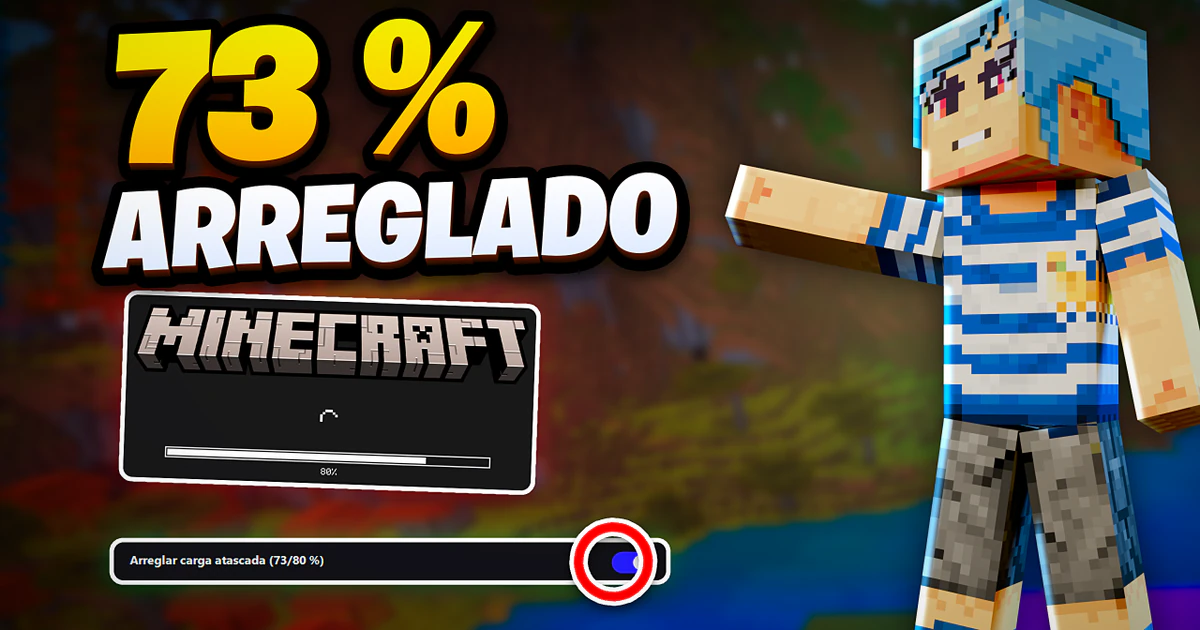
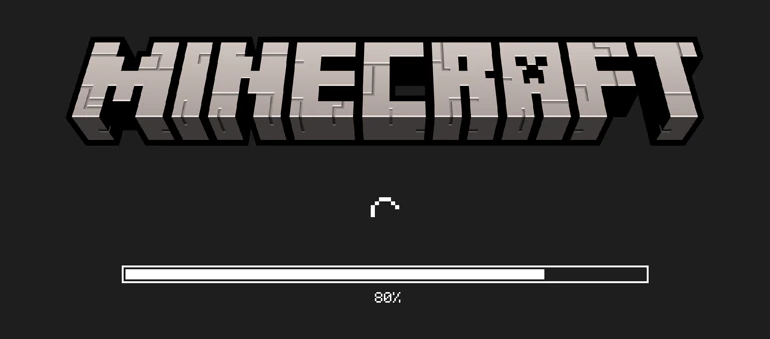
Abres Minecraft, sale el logo con la barra de carga, avanza normal y de pronto se frena: en 73 %, en 80 % o, en algunas PC, en 39 %. Puedes esperar lo que quieras, que no termina. En los reportes que recibe Mojang hay quien cuenta que lo dejó 45 minutos en 39 %, y lo único que consiguió fue que saltara a 73 % y se quedara ahí.
Lo que más confunde es que el juego no se ve congelado. Windows no muestra «No responde» y la pantalla sigue ahí, como si todavía estuviera trabajando, así que uno piensa que solo hay que tener paciencia. No es así: de ahí no va a pasar.
Empezó con la actualización 26.60, de finales de octubre de 2026, y es un error del juego, no de tu PC. Mojang lo tiene registrado como MCPE-243914, abierto y todavía sin arreglo. Al 1 de noviembre tenía 47 votos y 13 reportes repetidos de gente con lo mismo, y uno de ellos lo dice con todas las letras: pasa en procesadores de 2 núcleos.
¿Por qué les pasa solo a algunas PC?
Porque depende de cuántos núcleos tiene el procesador. Lo comprobamos en nuestra propia PC, que tiene 32 GB de RAM y tarjeta de video NVIDIA: limitamos el juego a 2 núcleos y se quedó en 80 %, igual que en los reportes. Con 4 núcleos, la misma PC cargó hasta el menú sin problema.
O sea que no es falta de RAM ni de tarjeta de video, y tampoco es algo que hayas dañado: con 2 núcleos, la carga de la 26.60 se traba sola. Por eso le pasa sobre todo a las PC de gama baja, como muchas que traen un Celeron o algunos Pentium.
Tampoco importa desde dónde abras el juego. Uno de los reportes en Mojang cuenta que le pasaba igual con el Minecraft Launcher oficial y con clientes como Flarial: el problema está en el juego, no en el programa que lo abre.
¿Cómo sé si mi PC es de 2 núcleos?
Antes de arreglar nada, confirma que este es tu caso. Windows te lo dice sin instalar nada, y el lugar más directo es la ventana de Información del sistema. Para abrirla, sigue estos pasos:
- Presiona Windows + R.
- Escribe
msinfo32y presiona Enter. - En Resumen del sistema, busca la línea Procesador y lee el final: dice cuántos «procesadores principales» y cuántos «procesadores lógicos» tiene.
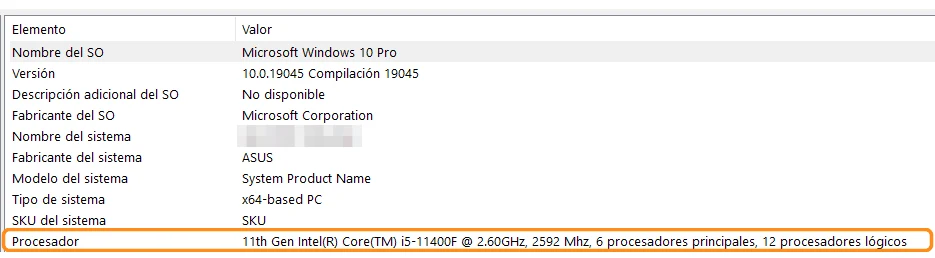
El número que importa es el de procesadores lógicos. Si prefieres el Administrador de tareas, el dato es el mismo: presiona Ctrl + Shift + Esc, entra a la pestaña Rendimiento, elige CPU y abajo aparece «Procesadores lógicos». Si no ves las pestañas, toca primero Más detalles.
Con 4 o más, este arreglo no es para ti: en nuestras pruebas, con 4 núcleos el juego cargó normal. Si aun así se te queda pegado, es otra causa, y para eso está la guía de cuando Minecraft Bedrock no abre, que va de lo más simple a lo último.
Cómo arreglarlo con JuanseUnlock Launcher
Mientras Mojang no publique una versión que lo corrija, la forma que encontramos de que el juego cargue en una PC de 2 núcleos es la que trae nuestro launcher. Está en la pestaña Extra, se prende con un interruptor y no cambia tu versión del juego ni tus mundos. Para activarla:
- Descarga JuanseUnlock Launcher (la versión 1.2.2.1 o una más nueva) y ábrelo.
- Si tu PC es de 2 núcleos, apenas abre te sale un aviso que dice «Tu juego se va a quedar cargando». Toca Usar la solución y ya quedó.
- Si no te salió el aviso o tocaste Ahora no, entra a la pestaña Extra.
- En Arreglar carga atascada (73/80 %), prende el interruptor de la derecha.
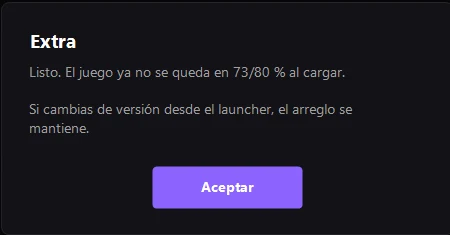
- Cuando salga «Listo. El juego ya no se queda en 73/80 % al cargar», toca Aceptar y abre Minecraft.
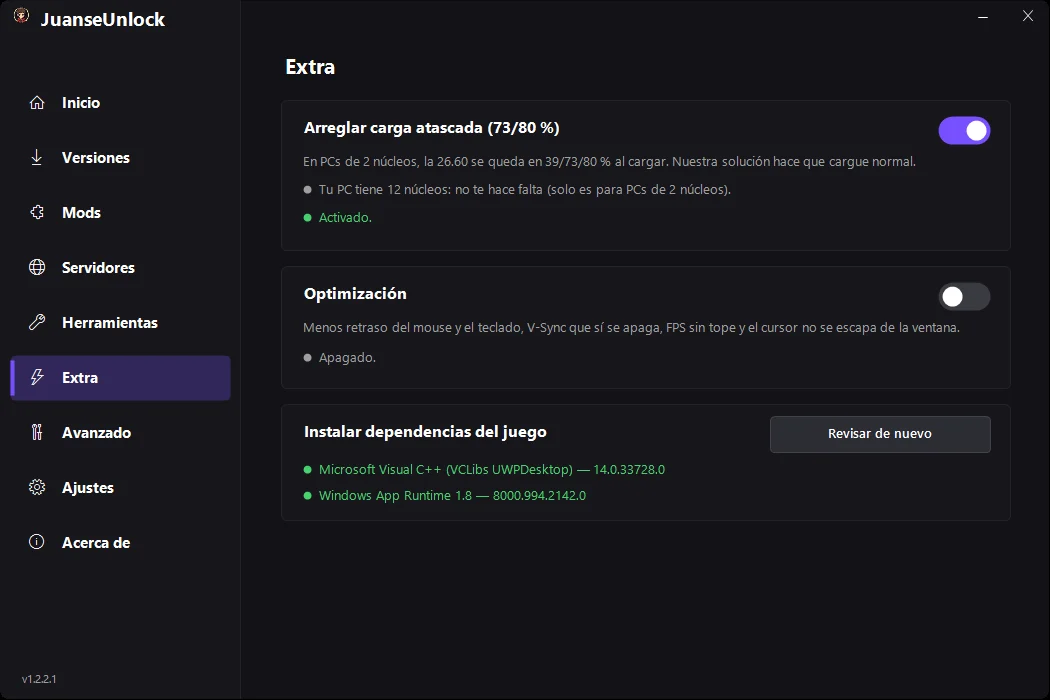
Fíjate en la línea de debajo del título: el launcher te dice cuántos núcleos tiene tu PC y si te hace falta el arreglo. En una PC con más de 2 te pregunta antes de activarlo, porque ahí no cambia nada. Y si el launcher no encuentra el juego instalado, la misma pestaña te lo avisa.
¿Y mis mundos?
No se tocan. El arreglo no reinstala el juego, no restablece nada y no entra a la carpeta donde se guardan los mundos, así que todo lo tuyo sigue donde estaba. Si lo quieres quitar, es el mismo interruptor: lo apagas y el launcher lo saca del juego en ese momento.
Lo que sí te recomiendo es no usar «Restablecer» en la configuración de Windows con la idea de arreglar esto. No lo arregla, porque el problema es el número de núcleos y eso no cambia, y en las versiones viejas del juego Restablecer puede borrar los mundos. Si quieres tener una copia por si acaso, en la guía de dónde se guardan los mundos está cómo hacerla en un minuto.
Lo que no lo arregla
Si buscaste antes de llegar aquí, seguro viste las recomendaciones de siempre: reparar el juego, reinstalarlo, actualizar los drivers, reinstalar los Servicios de juego o borrar la caché de la Microsoft Store. Sirven para otros problemas, pero con este no, por la misma razón: ninguna cambia cuántos núcleos tiene tu procesador.
Así que no pierdas tiempo ni arriesgues tus mundos con eso. Si tu PC tiene 2 procesadores lógicos y el juego se queda en 39, 73 u 80 %, el arreglo de la pestaña Extra es lo que te hace falta.
¿Cuándo lo arregla Mojang?
No hay fecha. Al 1 de noviembre de 2026 el reporte sigue abierto y sin versión de arreglo; cuando Mojang lo corrija, va a salir en las notas de una actualización. Ese día puedes apagar el arreglo en la pestaña Extra y dejar el juego como venía.
Preguntas frecuentes
¿Es seguro? ¿No es un virus?
El launcher, en su versión 1.2.2.1, pasó por VirusTotal el 1 de noviembre de 2026: 0 de 71 antivirus lo marcan. El arreglo solo actúa cuando abres Minecraft y lo quitas con el mismo interruptor de la pestaña Extra.
¿Tengo que abrir el juego desde el launcher?
No. Una vez activado, el arreglo carga con el juego aunque lo abras desde el menú Inicio o desde la app Xbox.
¿Sirve en Xbox, celular o PlayStation?
No hace falta: Mojang tiene el error registrado solo en Windows, y este arreglo es para PC.
¿Cómo lo quito?
En la pestaña Extra, apaga el interruptor de «Arreglar carga atascada». El launcher lo saca del juego en ese momento y te avisa con «Se quitó el arreglo de carga».
Se actualizó el juego y volvió a quedarse en 73 %
Si cambias de versión desde el launcher, el arreglo se mantiene solo. Si el juego se reinstaló o se actualizó por fuera, la pestaña Extra dice «Activado, pero falta en el juego (¿se reinstaló?)»: tócalo y vuelve a quedar puesto.
¿Sirve reinstalar o «Reparar» el juego?
No para este error. Depende de cuántos núcleos tiene tu procesador, y eso no cambia reinstalando ni reparando.
Te puede servir
- JuanseUnlock Launcher: la descarga y todo lo que trae
- Si tu PC tiene 4 núcleos o más y aun así no carga: las 8 soluciones
- Ya carga, pero va lento: cómo subir los FPS en una PC sencilla
- Dónde están tus mundos y cómo hacerles una copia
Fuentes
- El reporte principal: Mojang, MCPE-243914 «Minecraft Bedrock Loading screen stuck at 73%».
- El reporte que lo asocia a los procesadores de 2 núcleos: MCPE-244010.
- Los 45 minutos en 39 %: MCPE-243979.
- Lo mismo con el Minecraft Launcher oficial y con otros clientes: MCPE-244007.
- Las pruebas con 2 y 4 núcleos, la ventana de Información del sistema y la pestaña Extra las hicimos en una PC con Windows 10 y Bedrock 26.60 (1.26.60.5) el 1 de noviembre de 2026.