Quanta RAM o Minecraft precisa e como alocar do jeito certo
Quanta memória dar conforme o que você joga, o que aconteceu quando medimos o Java com 2, 4 e 16 GB, e por que no Bedrock esse ajuste nem existe.
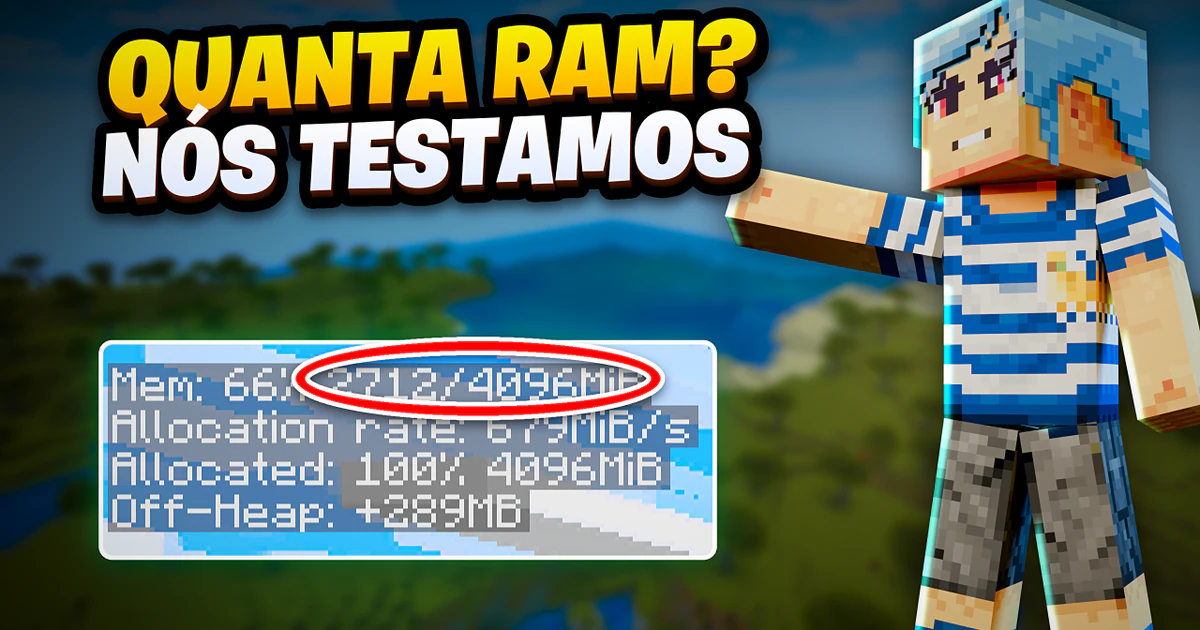
Quanta RAM o Minecraft precisa?
Para o Minecraft Java sem mods, 4 GB alocados são o melhor ponto de partida: foi o valor que melhor saiu nos nossos testes, e é o que o launcher oficial já coloca na versão 26.3. Modpacks precisam de mais. No Bedrock não se aloca nada, porque esse ajuste não existe.
Essa diferença entre as duas edições causa quase toda a confusão da internet, então vale separar desde o começo:
- O Minecraft Java Edition roda em uma máquina virtual Java, e você decide o limite de memória que ela pode usar. Aqui há o que ajustar.
- O Minecraft Bedrock, o do Windows, dos consoles e dos celulares, pede memória ao sistema quando precisa. Não há nada para ajustar: nem ajuste escondido, nem truque.
Se você procura como alocar RAM no Bedrock, a resposta é que não dá. Se o Bedrock ficar sem memória, o que você precisa baixar é a Distância de Renderização. Medimos: no PC usou 1,7 GB com 16 chunks e 4,4 GB com 80 chunks, e em um Redmi Note 12, cerca de 1,2 GB com 7 chunks.
Daqui em diante, o guia é sobre o Java.
Quanta RAM dar, conforme o que você joga
Estes números são de memória alocada para o jogo, não a que o seu PC tem. Só medimos o jogo sem mods; o resto é uma orientação, porque cada modpack pede algo diferente. Se o seu modpack tem recomendação própria, siga essa:
- Sem mods: 4 GB. Com 2 GB também funciona, mas com mais travadas.
- Com shaders ou texturas grandes: de 4 a 6 GB.
- Com uns cem mods: de 6 a 8 GB.
- Modpacks de duzentos ou trezentos mods: de 8 a 10 GB.
- Com um servidor no mesmo PC: some à parte o do servidor, porque são dois programas e cada um pede o seu.
A regra que importa mais que essa lista
Não dê ao Java mais da metade da RAM do seu PC. O que você aloca não é tudo o que ele gasta: nos nossos testes, com 2 GB alocados o processo chegou a 2,9 GB, e com 4 GB chegou a 4,5 GB. Se você tem 8 GB e dá 6, entre o Java e o Windows a memória acaba e o sistema começa a usar o disco.
O que aconteceu com 2, 4 e 16 GB
Testamos para não repetir o que todo mundo diz. Fizemos o mesmo voo de 60 segundos sobre terreno novo, em um PC com i5-11400F, RTX 5060 Ti e 32 GB, com o Minecraft 26.3 sem mods e 16 chunks de distância:
- 2 GB: 380 FPS de média, 77 no pior segundo, e o processo ocupou 2,9 GB.
- 4 GB: 436 FPS de média, 256 no pior segundo, e ocupou 4,5 GB.
- 16 GB: 369 FPS de média, 178 no pior segundo, e ocupou 10,6 GB.
O que importa aí é o pior segundo, que é a travada que você sente. Com 2 GB caiu para 77, com 4 GB ficou em 256, e com 16 GB não melhorou: desceu para 178 e ainda ficou com 10,6 GB do seu PC. É uma tomada só por caso, então veja como tendência e não como número exato, mas a conclusão é clara: passar de 4 para 16 GB não deu nada em troca.
Dar muita RAM causa congelamentos?
É o que se repete em todo lugar, e o nosso próprio guia também dizia isso. Quando medimos, não conseguimos reproduzir. O Java tem um coletor de lixo que limpa a memória e para o jogo por um instante, e nessas tomadas a pausa mais longa foi de 14 ms com 16 GB na 26.3, e de 26 ms com 16 GB na 1.21.3. Nenhuma chega perto de um congelamento perceptível.
Há um motivo provável: as versões novas mudaram de coletor. Neste PC o launcher abre a 26.3 com Java 25 e ZGC, e a 1.21.3 com Java 21 e G1. Só medimos sessões de 60 segundos, então em partidas de horas o resultado pode ser outro. Mas o motivo para não exagerar já não é o medo de congelamentos: é que você não ganha nada e tira essa memória do resto do PC.
Como saber se falta ou sobra
Antes de mudar o número, veja quanto ele usa de verdade. No jogo, pressione F3 e procure a linha Mem no canto superior esquerdo: ela mostra o que está em uso sobre o que foi alocado.
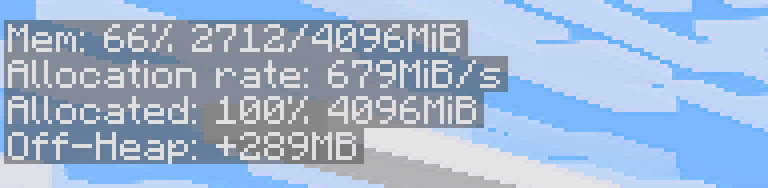
Jogue um pouco em um lugar normal e observe o padrão. A porcentagem sobe e desce o tempo todo, e isso é normal. Estes são os sinais que dizem alguma coisa:
- Falta se o jogo fecha com
OutOfMemoryError, se trava ao entrar em um mundo ou se a linha Mem fica quase sempre perto de 100 %. - Sobra se a linha Mem quase nunca passa da metade ou se o resto do PC fica lento enquanto você joga.
Para ver quanta RAM o seu PC tem, pressione Ctrl + Shift + Esc e entre em Desempenho → Memória no Gerenciador de Tarefas.
Como alocar RAM para o Minecraft no launcher oficial
A memória é ajustada com dois «argumentos», que são instruções que o Java recebe ao iniciar.
-Xmx é o máximo, e é o que quase sempre se muda: -Xmx4G são
4 GB. -Xms é o que ele reserva ao iniciar. O launcher já traz a linha
escrita, então você só muda o número:
- Abra o launcher, entre em Minecraft: Java Edition e vá em Instalações.
- Na instalação que você usa, clique nos três pontos e escolha Editar.
- Clique em Mais opções.
- Em Argumentos JVM, mude o número de
-Xmx. - Clique em Salvar e abra o jogo.
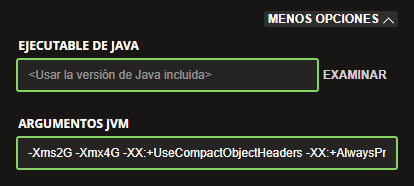
-Xms2G -Xmx4G.Mude só o número de -Xmx. O resto da linha são ajustes que já vêm
prontos, e não deixe -Xms acima de -Xmx, porque aí o Java não inicia.
Se você não quer brigar com argumentos
Essa linha é fácil de estragar: um traço apagado ou um espaço a mais, e o jogo não abre. Um launcher que deixa escolher a RAM com uma barra faz o mesmo sem esse risco. É uma das coisas que o JuanseCraft faz, e ele ainda não deixa você exagerar: o limite é a RAM do seu PC menos 2 GB, para que o Windows sempre tenha espaço.
Três coisas que se confundem com isso
Aparecem sempre que se fala de RAM, e não são a mesma coisa:
- Mais RAM não dá mais FPS. Os quadros são produzidos pelo processador e pela placa de vídeo. Nosso teste mostra isso: 16 GB deram menos FPS que 4 GB.
- Java de 32 bits não usa tanta memória. Se o jogo não inicia com
-Xmx8G, esse pode ser o motivo. Hoje é raro: o launcher traz o próprio Java de 64 bits. - A versão do Java não tem a ver com a memória. Cada versão do Minecraft pede a sua: a 26.3 usa Java 25 e a 1.21.3, Java 21. O launcher coloca sozinho; o problema aparece quando você escolhe outra à mão em Executável do Java.
Perguntas frequentes
Quanta RAM coloco no Minecraft Java?
Sem mods: 4 GB. Com uns cem mods: de 6 a 8 GB. Com modpacks pesados: de 8 a 10 GB. E nunca mais da metade do que o seu PC tem.
Como aloco RAM no Minecraft Bedrock?
Não dá: esse ajuste não existe no Bedrock. O jogo gerencia a própria memória. Se faltar, baixe a Distância de Renderização, que é o que decide quanto ele usa.
Dar mais RAM aumenta o FPS?
Não. No nosso teste com o Minecraft 26.3, 4 GB deram 436 FPS e 16 GB deram 369. O que a RAM resolve são os fechamentos por falta de memória e as travadas quando ela falta, como aconteceu com 2 GB.
O que acontece se eu der demais?
Você perde memória para o resto do PC sem ganhar nada: com 16 GB alocados, o jogo ocupou 10,6 GB. Os congelamentos longos de que tanto se fala não apareceram nas nossas sessões de 60 segundos, mas em partidas longas pode ser diferente.
Vale a pena comprar mais RAM?
Se você tem 8 GB e joga sem mods, não vai notar muito. Se quer modpacks grandes, passar para 16 GB ajuda. E se tem 4 GB, subir para 8 é das melhorias mais baratas que existem, para tudo e não só para o Minecraft.
Pode te servir
- JuanseCraft Java — define a RAM e monta perfis sem editar argumentos na mão
- Se o que você quer é FPS e não memória: o guia de otimização do Bedrock
Fontes
- FPS, pausas e memória medidos por nós em 30 de outubro de 2026 com o RivaTuner e o
jcmdno Minecraft 26.3 e 1.21.3 para Windows. A linha do launcher e o coletor de cada versão são os que vimos nesse PC. - O que fazem
-Xmxe-Xms: documentação oficial do comando java (em inglês). - O limite de memória do JuanseCraft (a RAM do seu PC menos 2 GB) é o da própria app.