Cómo cambiar tu skin en Minecraft Bedrock desde la PC
Poner una skin propia en Bedrock es gratis y no hace falta el Marketplace. Acá está cómo, y qué mirar cuando se ve borrosa o los brazos quedan mal.
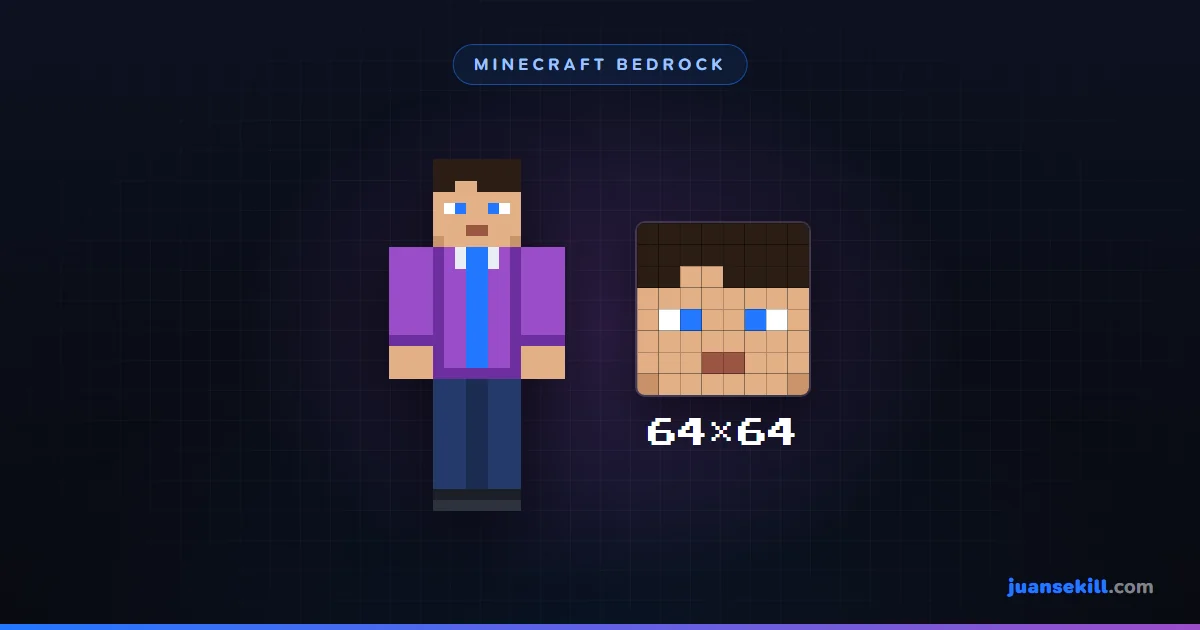
Lo que hay que saber antes de empezar
Dos cosas, y las dos ahorran vueltas:
Es gratis. El Marketplace vende paquetes de skins, y por eso mucha gente cree que poner una propia también se paga. No: cargar tu propio archivo siempre fue gratis y no necesita nada instalado. Si te cruzás con un sitio que te pide pagar o bajar un programa para «desbloquear skins personalizadas», estás en el lugar equivocado.
Es un PNG de 64×64 píxeles. Chiquito. No es un error: la textura del personaje entero —cabeza, cuerpo, brazos, piernas, las dos capas— entra en esa imagen de 64 por 64. Por eso las skins se dibujan píxel por píxel y no con pinceles.
Clásico o Slim: elegí antes de dibujar
Hay dos modelos de personaje y la diferencia es una sola:
- Clásico (el de Steve): brazos de 4 píxeles de ancho.
- Slim (el de Alex): brazos de 3 píxeles.
Todo lo demás es igual. Pero si dibujás para uno y aplicás como el otro, el brazo sale mal: con una franja de más si vas de Slim a Clásico, o cortado al revés.
Si tu skin se ve rara solo en los brazos, no la rehagas. Volvé a aplicarla eligiendo el otro modelo. Es lo primero que hay que probar y arregla la mayoría de los casos.
Cómo aplicarla, paso a paso
Los nombres exactos de los botones cambian un poco entre versiones, pero el camino es siempre este:
- Abrí Minecraft y quedate en el menú principal.
- Entrá al vestidor — el ícono de la percha, o el muñeco de tu personaje. También se llega desde Perfil.
- Tocá Editar personaje.
- Andá a la pestaña de skins clásicas y de ahí a Propias o En posesión.
- Tocá Elegir nueva skin y buscá tu archivo PNG en la PC.
- Elegí Clásico o Slim según cómo esté dibujada.
- Confirmá. Ya está puesta.
La skin queda guardada en tu perfil. Si iniciás sesión con tu cuenta de Microsoft, te sigue a los otros dispositivos donde entres con la misma cuenta.
Si no tenés una skin todavía
Tres caminos, de menos a más trabajo:
- Bajar una hecha. Hay sitios llenos de skins gratis. Fijate que
lo que descargues sea un PNG: una skin nunca es un
.exeni un instalador. - Editar una que te guste. Es lo más práctico: agarrás una base y le cambiás el pelo, la ropa o los colores. No hace falta saber dibujar.
- Hacerla desde cero. Más trabajo, pero es tuya de verdad.
Para los dos últimos necesitás un editor que trabaje en 64×64 y exporte en ese tamaño. JuanSkinStudio —que está acá mismo, en el navegador y sin instalar nada— hace justamente eso: dibujás píxel por píxel, ves el muñeco en 3D mientras trabajás, podés mezclar partes de varias skins y descargar el resultado ya en 64×64, listo para el paso de arriba. Lo dejo enlazado al final.
Los cuatro problemas de siempre
Se ve borrosa
El motivo casi siempre es el mismo: la imagen no está en 64×64. Si abrís una skin en un editor de fotos común y la guardás más grande, el programa suaviza los bordes para que se vea «mejor», y en Minecraft eso se traduce en un borrón.
La regla: trabajá siempre en 64×64. Si necesitás agrandarla para verla, usá una opción de escalado sin suavizado —suele llamarse «vecino más cercano» o nearest neighbor— y acordate de exportar de vuelta en 64×64.
Los brazos quedan mal
Modelo equivocado. Ya está arriba: probá el otro.
Se ve un cuadrado alrededor de la cabeza
Eso es la segunda capa, la que se usa para el pelo, los sombreros y la ropa por encima. Si esa parte de tu imagen está rellena de color en vez de transparente, te queda un bloque flotando.
La primera capa tiene que ser opaca y la segunda transparente salvo donde querés que se vea algo. Si no vas a usarla, dejala vacía del todo.
No se guarda o no la ven los demás
Si no se guarda entre sesiones, revisá que estés con sesión iniciada en tu cuenta de Microsoft: sin eso la skin puede quedar solo en ese dispositivo.
Y si vos la ves bien pero en un servidor te ven distinto, no es tu archivo: hay servidores que reemplazan las skins por las suyas. En tus mundos, por LAN y en Realms se ve la tuya.
Sobre las capas
Las capas —la tela que cuelga de la espalda— no son parte de la skin. No están en el PNG y no se pueden poner cargando un archivo.
En Bedrock se consiguen por el Marketplace o por promociones y eventos de Mojang. Por eso conviene desconfiar de cualquier sitio que ofrezca «capas gratis para Bedrock» para descargar: no hay un archivo que puedas cargar para tener una, así que lo que estén repartiendo es otra cosa.
El resumen
- PNG de 64×64, y trabajá siempre en ese tamaño.
- Elegí Clásico o Slim según los brazos.
- Vestidor → Editar personaje → Propias → Elegir nueva skin.
- Borrosa = la agrandaste con suavizado. Brazos raros = modelo equivocado. Cuadrado en la cabeza = la segunda capa no está transparente.
Preguntas frecuentes
¿Hay que pagar para poner una skin propia?
No. El Marketplace vende skins, pero subir una tuya desde un archivo es gratis y siempre lo fue. Si una página te pide pagar o instalar un programa para «desbloquear skins personalizadas», no lo necesitás.
¿De qué tamaño tiene que ser la imagen?
64×64 píxeles, en PNG. Ese es el estándar actual. Hay un formato viejo de 64×32 que todavía funciona pero no tiene la segunda capa ni el brazo izquierdo por separado. Si vas a hacer una desde cero, hacela 64×64.
¿Por qué mi skin se ve borrosa en el juego?
Casi siempre porque la imagen no es de 64×64 y algún editor la agrandó suavizando los bordes. Minecraft espera píxeles nítidos: si abrís un archivo de 64×64 en un editor común y lo guardás como 512×512, cada píxel se convierte en un degradado. Hay que trabajar en 64×64, o escalar sin suavizado.
¿Por qué los brazos se ven mal?
Elegiste el modelo equivocado. Clásico tiene brazos de 4 píxeles de ancho y Slim de 3. Si tu skin está dibujada para uno y la aplicás como el otro, el brazo queda con una franja de más o cortado. Se arregla eligiendo el otro modelo, sin volver a dibujar nada.
¿Los demás ven mi skin?
En tus mundos, por LAN y en Realms, sí. En servidores de terceros depende: algunos muestran las skins de cada uno y otros las reemplazan por las suyas. Si en un servidor te ves distinto, no es tu archivo.