Cómo instalar mods y addons en Minecraft Bedrock, paso a paso
Instalar un addon toma dos clics. Lo que suele fallar viene después: activarlo en el mundo y entender por qué no aparece en la lista. Aquí tienes las dos partes.
Antes de empezar: qué es cada cosa
Mucha gente usa estas cuatro palabras como si fueran lo mismo, y de ahí salen la mitad de los problemas. Vale la pena tenerlas claras antes de instalar nada:
- Paquete de recursos (resource pack): cambia cómo se ve y cómo suena el juego. Texturas, modelos, música. No cambia ninguna regla.
- Paquete de comportamiento (behavior pack): cambia cómo funcionan las cosas. Qué suelta un mob, cómo ataca, qué recetas existen.
- Addon: es el conjunto. Casi siempre trae un paquete de comportamiento y uno de recursos que van juntos.
- Mod: en Bedrock, técnicamente, no existe. A los addons se les dice mods por costumbre de Java, pero no son lo mismo: en Java un mod cambia el código del juego, y en Bedrock eso no pasa.
Por eso un addon de Bedrock no puede hacer todo lo que hace un mod de Java, y también por eso se instala con dos clics, sin Forge ni Fabric.
¿Juegas Minecraft Java? Entonces esta guía no es para ti: en Java los mods se instalan de otra forma. En la página de JuanseCraft hay un video que lo muestra paso a paso.
1. Instala el addon con doble clic
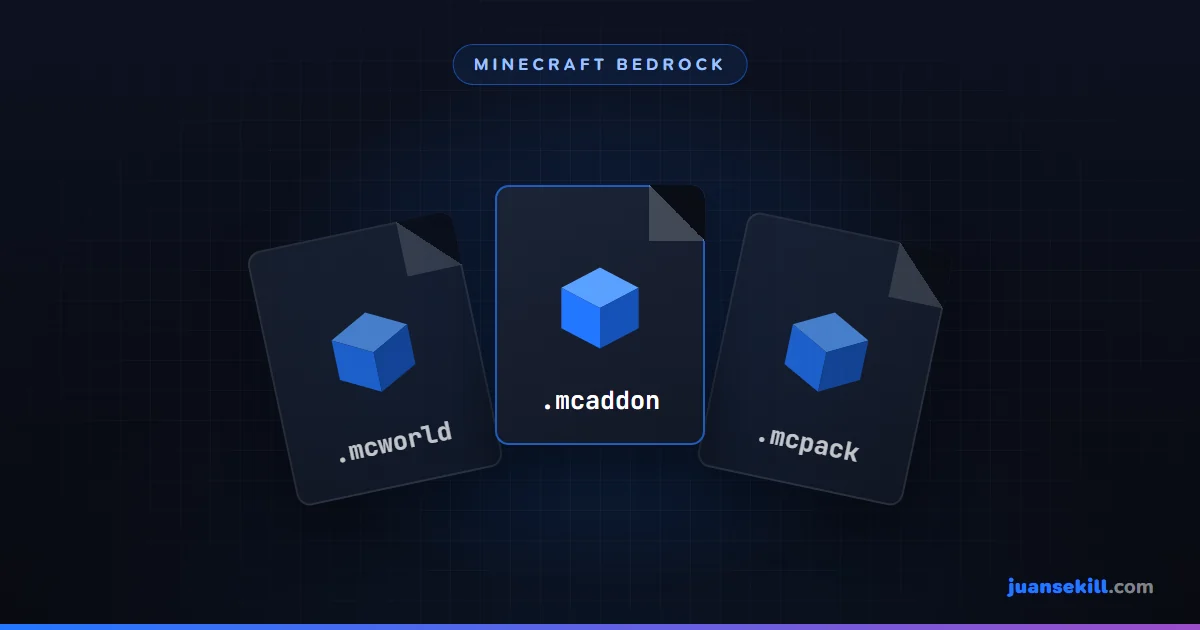
Ya con eso claro, vamos a lo práctico. Lo más probable es que hayas descargado tu addon en uno de estos tres tipos de archivo:
.mcpack: un solo paquete, de recursos o de comportamiento..mcaddon: varios paquetes juntos, normalmente los dos del addon..mcworld: un mundo completo que ya trae sus paquetes adentro.
Los tres se instalan igual, y es la forma más fácil que hay: Minecraft reconoce el archivo y lo importa solo. Para hacerlo, sigue estos pasos:
- Si tienes Minecraft abierto, ciérralo por completo. Volver al menú no basta.
- Busca el archivo que descargaste (casi siempre queda en la carpeta Descargas) y dale doble clic.
- Minecraft se abre solo y, arriba de la pantalla, te avisa con un mensaje que dice «importado con éxito».
Con eso el addon ya quedó guardado en tu juego, pero ojo: todavía no está activo. Aquí es donde se queda la mitad de la gente, porque entra a jugar, todo se ve igual y cree que el addon no sirve. No está dañado: falta activarlo, que es lo que viene ahora.
2. Actívalo en el mundo donde lo quieres usar
Importar el addon solo lo guarda en el juego. Para que se note al jugar, tienes que activarlo en un mundo, y eso se hace una vez por cada mundo donde lo quieras. Así se hace:
- En la lista de mundos, toca el lápiz que está al lado del mundo (editar).
- En el panel de la izquierda, baja hasta Packs de comportamientos o Paquetes de recursos, según lo que instalaste. Si tu addon trae los dos, empieza por el de comportamiento: normalmente el de recursos se activa solo con él. Si no pasa, actívalo también en su sección.
- Verás dos listas: arriba los activos (en recursos dice «seleccionados») y abajo los disponibles. El tuyo está en disponibles.
- Tócalo y dale Activar. Pasa a la lista de arriba.
- Entra al mundo y comprueba que el cambio se ve.
Antes de tocar Activar en un mundo que te importa, lee lo que sigue, porque puede costarte los logros de ese mundo.
Lo que pasa con los logros
Depende del tipo de paquete:
- Un paquete de comportamiento que no viene del Marketplace desactiva los logros de ese mundo para siempre. Aunque después lo quites, no vuelven.
- Los experimentos también los desactivan, y una vez encendidos no se pueden apagar.
- Un paquete de recursos solo (texturas, sonidos) no los toca.
- Los add-ons que compras en el Marketplace sí permiten logros.
El juego te lo avisa antes con un cartel que pregunta «¿Desactivar los logros?»: si le das que sí, en ese mundo no se vuelven a conseguir. Si el mundo te importa, prueba el addon primero en uno nuevo.
Si el addon pide activar experimentos
Muchos addons de comportamiento no funcionan sin ellos, y casi siempre lo dicen en su página de descarga. Los encuentras en la misma pantalla de edición del mundo, en la sección Experimentos. Si tu addon pide alguno, actívalo ahí, sabiendo lo de los logros que acabas de leer.
Si tienes varios activos, el orden importa
Cuando dos paquetes activos cambian lo mismo, gana el que está más arriba en la lista de activos. Así que si instalaste dos addons y uno parece que no hace nada, prueba subirlo en la lista.
3. Si el addon no aparece en la lista
A veces haces el doble clic, vas a la lista de disponibles y el addon no está. Si Minecraft te mostró un error al importarlo, el propio mensaje ya te dice qué pasó:
- «Pack duplicado detectado»: ya tienes ese paquete instalado, casi siempre una versión anterior. Más abajo, en «El manifest está dañado o repetido», está cómo resolverlo.
- «No es un archivo ZIP válido»: el archivo se descargó mal o llegó incompleto. Bájalo de nuevo.
- «Formato de archivo no compatible»: eso no es un addon de Bedrock, aunque lo parezca por el nombre.
Si no salió ningún error y aun así no aparece, casi siempre es por uno de estos cuatro motivos, que van del más común al menos común.
El archivo en realidad es un .zip
Muchas páginas entregan el addon dentro de un .zip, y el doble clic sobre
un .zip no le dice nada a Minecraft. Ábrelo y mira qué trae: si adentro
hay un .mcpack o un .mcaddon, descomprímelo y usa ese. Si lo
que ves son carpetas y un archivo llamado manifest.json, entonces el
.zip es el paquete: cámbiale la extensión de
.zip a .mcpack y vuelve a darle doble clic.
Para cambiar la extensión, Windows tiene que mostrarla. En el Explorador de
archivos ve a Vista → Mostrar → Extensiones
de nombre de archivo en Windows 11, o a la pestaña Vista →
Extensiones de nombre de archivo en Windows 10. Si no lo haces,
terminarás con un archivo llamado addon.mcpack.zip, que sigue sin
funcionar.
El addon es para otra versión del juego
Cada addon dice para qué versión del juego se hizo. Si tu Minecraft es más viejo, puede no aparecer, o aparecer y fallar. Y al revés también pasa: un addon de hace tres años puede haberse quedado atrás. Por eso, antes de bajarlo, fíjate qué versión dice soportar.
Si el addon que quieres pide una versión distinta a la tuya, con JuanseUnlock Launcher puedes descargar e instalar la versión de Bedrock que necesites.
El manifest está dañado o repetido
Cada paquete trae un manifest.json que lo identifica. Si ese archivo
está mal, o si dos paquetes tienen el mismo identificador, el juego ignora uno sin
avisarte. Pasa mucho cuando bajas dos versiones del mismo addon: si es tu caso, borra
una y vuelve a intentar.
Minecraft no está instalado desde la Microsoft Store
El doble clic funciona porque Windows abre esas extensiones con el Minecraft de la Microsoft Store. Si lo instalaste de otra forma, puede que Windows no sepa con qué abrirlas. En ese caso no te preocupes: puedes instalarlo a mano, que es justo lo que explica la siguiente sección.
4. Instálalo a mano (y haz la copia de seguridad)
Si el doble clic no te funcionó, o prefieres hacerlo tú mismo, también puedes copiar
el addon directamente en la carpeta del juego. Esa carpeta se llama
com.mojang, y es la misma donde están tus mundos, así que de paso te sirve
para hacer la copia de seguridad.
Dónde está depende de tu versión, porque desde la 1.21.120 Bedrock guarda todo en otro lugar. Pega la ruta que te corresponda en la barra de direcciones del Explorador de archivos:
- Versiones actuales (1.21.120 en adelante):
%APPDATA%\Minecraft Bedrock\UsersAhí verás dos carpetas: una con un número largo, que es tu cuenta, y otra que se llamaShared. Dentro de cada una, lo que buscas está engames\com.mojang. Tus mundos están en la de tu cuenta, y los paquetes, normalmente, enShared. - Versiones anteriores:
%LOCALAPPDATA%\Packages\Microsoft.MinecraftUWP_8wekyb3d8bbwe\LocalState\games\com.mojang
Si no das con la carpeta, en la guía de dónde se guardan los mundos de Minecraft Bedrock está explicado con más detalle.
Ya dentro de com.mojang, estas son las carpetas que te interesan:
resource_packs: los paquetes de recursos instalados.behavior_packs: los de comportamiento.minecraftWorlds: tus mundos. Esta es la que tienes que copiar antes de tocar nada.- Las que empiezan con
development_son para probar paquetes mientras se están creando. Si no estás haciendo uno, no las uses.
Antes de instalar, haz la copia. Después, con el juego cerrado, descomprime el
paquete y mete la carpeta que tiene el manifest.json dentro de
resource_packs o de behavior_packs, según el tipo. La próxima
vez que abras Minecraft, el paquete aparecerá en la lista de disponibles y lo activas
como en el paso 2.
Cómo hacer la copia de seguridad:
copia la carpeta minecraftWorlds completa a otro lugar antes de ponerle
un addon a un mundo que te importe. En las versiones actuales lo más seguro es copiar
Users entera, porque ahí están las de todas tus cuentas. Un paquete de
comportamiento puede cambiar cosas que no se arreglan solas cuando lo desactivas.
5. Antes de bajar un addon de cualquier página
Ya sabes instalarlos; ahora, un consejo para elegirlos. Los addons se comparten en páginas de terceros, y la calidad cambia mucho de una a otra. Estas cuatro cosas dicen más que el número de descargas:
- Que el archivo sea
.mcpack,.mcaddono.mcworld. Un addon de Bedrock nunca es un.exe. Si te ofrecen un instalador, eso no es un addon. - Que diga para qué versión del juego sirve. Si no lo dice, lo más probable es que ni quien lo subió lo sepa.
- Que la descarga no pase por tres acortadores. Cada salto es una oportunidad de que te den otra cosa.
- Si tienes dudas, analízalo. Aunque un
.mcpacksea solo datos y no se ejecute, revisarlo no cuesta nada.
Cómo quitar un addon
Si ya no quieres un addon, tienes dos opciones según qué tan lejos quieras llegar.
Para que deje de aplicarse en un mundo, basta con desactivarlo en ese mundo, en la
misma pantalla donde lo activaste. Para borrarlo del juego por completo, hazlo desde la
lista de paquetes de Minecraft, o borra su carpeta en resource_packs o
behavior_packs con el juego cerrado.
Si el mundo quedó raro después de quitar un addon de comportamiento, para eso está la copia que hiciste en el paso 4. Y si no la hiciste, ya lo sabes para la próxima.
Preguntas frecuentes
¿Los addons de Bedrock son lo mismo que los mods de Java?
No, y la diferencia importa. Los mods de Java cambian el código del juego y necesitan un cargador como Forge o Fabric. Los addons de Bedrock usan un sistema oficial de Mojang: no tocan el código, usan archivos que el juego ya sabe leer. Por eso son más fáciles de instalar, y también más limitados en lo que pueden hacer.
¿Se pierden los logros al usar addons?
Depende del tipo. Un paquete de recursos solo (texturas, sonidos) no los toca. Un paquete de comportamiento que no sea del Marketplace los desactiva en ese mundo para siempre, y los experimentos también. Los add-ons del Marketplace sí permiten logros. Si te importan, prueba el addon en un mundo aparte.
¿Puedo usar un addon en un mundo que ya tengo?
Sí, pero haz una copia antes. Un addon de comportamiento puede cambiar cómo se generan las cosas o cómo se comportan los mobs, y si después lo quitas, lo que ya cambió no siempre vuelve atrás. La copia toma un minuto; rehacer un mundo, no.
¿Por qué el .mcaddon no hace nada cuando le doy doble clic?
Casi siempre es una de tres: el archivo es en realidad un .zip con otro nombre, Minecraft no está instalado desde la Microsoft Store, o Windows abre esa extensión con otro programa. En la sección «Si el addon no aparece en la lista» está cómo resolver cada una.
¿Los addons funcionan en el multijugador?
En un mundo tuyo que compartes por LAN o por Realms, sí: los paquetes viajan con el mundo. En servidores de otros, no: ahí manda la configuración del servidor, no la tuya.
Te puede servir
- Dónde se guardan los mundos de Minecraft Bedrock, para hacer la copia antes de tocar nada
- Si los addons te bajaron los FPS: cómo subirlos de nuevo
- JuanseUnlock Launcher, para instalar la versión de Bedrock que te pida un addon
- JuanSkinStudio, si lo que quieres cambiar es tu skin y no el mundo
Fuentes
- Logros y paquetes de comportamiento: Minecraft Wiki, «Behavior pack» (en inglés).
- Logros y experimentos: Minecraft Wiki, «Experiments» (en inglés).
- Logros con add-ons del Marketplace: Minecraft.net, «Achievements now work with add-ons» (en inglés).
- Cómo están hechos los paquetes: Microsoft Learn, «Introducción a los paquetes de comportamiento».
- Las rutas de las carpetas las comprobé en un PC con Windows y Bedrock actualizado, en octubre de 2026.