Como trocar sua skin no Minecraft Bedrock pelo PC
Usar uma skin própria no Bedrock é grátis e não precisa do Marketplace. Aqui está como, e o que olhar quando fica borrada ou os braços saem errados.
O que saber antes de começar
Duas coisas, e as duas poupam voltas:
É grátis. O Marketplace vende pacotes de skins, e por isso muita gente acha que usar uma própria também se paga. Não: carregar o seu próprio arquivo sempre foi grátis e não precisa de nada instalado. Se você esbarrar num site pedindo pagamento ou para baixar um programa para «desbloquear skins personalizadas», está no lugar errado.
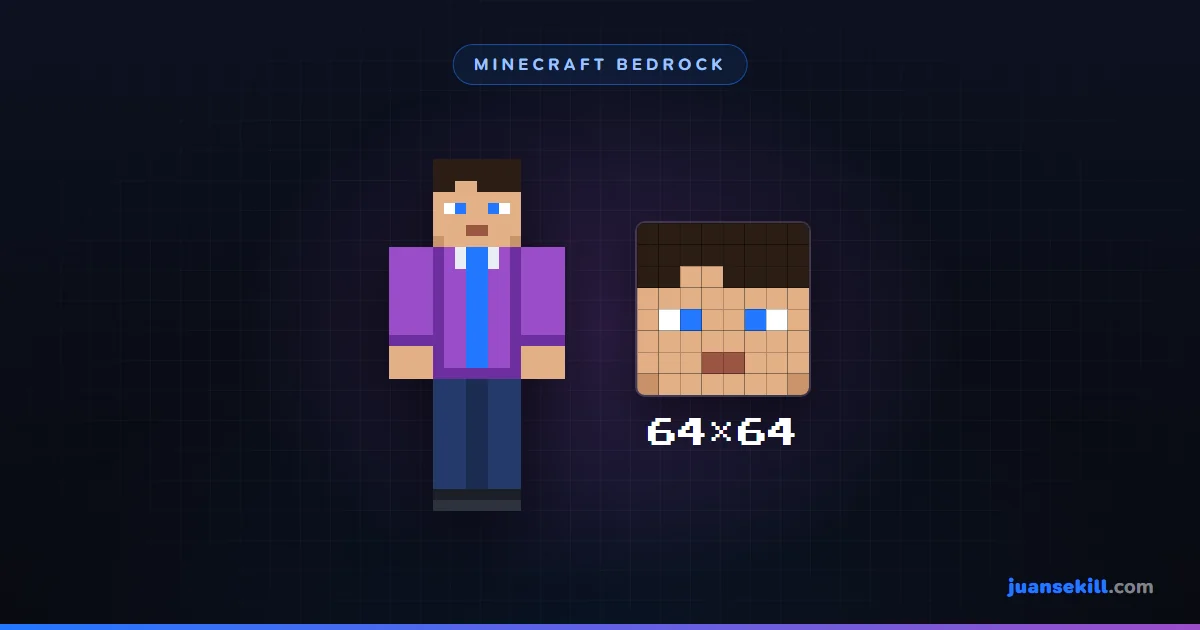
É um PNG de 64×64 pixels. Minúsculo. Não é engano: a textura do personagem inteiro — cabeça, corpo, braços, pernas, as duas camadas — cabe nessa imagem de 64 por 64. Por isso as skins são desenhadas pixel a pixel e não com pincéis.
Clássico ou Slim: escolha antes de desenhar
Existem dois modelos de personagem e a diferença é uma só:
- Clássico (o do Steve): braços de 4 pixels de largura.
- Slim (o da Alex): braços de 3 pixels.
Todo o resto é igual. Mas se você desenha para um e aplica como o outro, o braço sai errado: com uma faixa a mais indo de Slim para Clássico, ou cortado ao contrário.
Se a sua skin fica estranha só nos braços, não refaça. Aplique de novo escolhendo o outro modelo. É a primeira coisa para testar e resolve a maioria dos casos.
Como aplicar, passo a passo
Os nomes exatos dos botões mudam um pouco entre versões, mas o caminho é sempre este:
- Abra o Minecraft e fique no menu principal.
- Entre no vestiário — o ícone do cabide, ou o boneco do seu personagem. Também dá para chegar pelo Perfil.
- Clique em Editar personagem.
- Vá na aba de skins clássicas e depois em Adquiridas.
- Clique em Escolher nova skin e procure o seu PNG no PC.
- Escolha Clássico ou Slim conforme foi desenhada.
- Confirme. Está aplicada.
A skin fica salva no seu perfil. Se você estiver logado com a conta da Microsoft, ela te acompanha nos outros aparelhos onde entrar com a mesma conta.
Se você ainda não tem uma skin
Três caminhos, do menos ao mais trabalhoso:
- Baixar uma pronta. Tem sites cheios de skins grátis. Confira que
o que você baixa é um PNG: uma skin nunca é um
.exenem um instalador. - Editar uma que você gostou. É o mais prático: pega uma base e muda o cabelo, a roupa ou as cores. Não precisa saber desenhar.
- Fazer do zero. Mais trabalho, mas aí é sua de verdade.
Para os dois últimos você precisa de um editor que trabalhe em 64×64 e exporte nesse tamanho. O JuanSkinStudio — aqui mesmo, no navegador e sem instalar nada — faz exatamente isso: você desenha pixel a pixel, vê o boneco em 3D enquanto trabalha, mistura partes de várias skins e baixa o resultado já em 64×64, pronto para o passo acima. Deixo linkado no final.
Os quatro problemas de sempre
Fica borrada
O motivo quase sempre é o mesmo: a imagem não está em 64×64. Se você abre uma skin num editor de fotos comum e salva maior, o programa suaviza as bordas para ficar «melhor», e no Minecraft isso vira um borrão.
A regra: trabalhe sempre em 64×64. Se precisar aumentar para enxergar, use uma opção de redimensionamento sem suavização — costuma se chamar nearest neighbor ou «vizinho mais próximo» — e lembre de exportar de volta em 64×64.
Os braços ficam errados
Modelo errado. Já está acima: teste o outro.
Aparece um quadrado em volta da cabeça
Isso é a segunda camada, usada para cabelo, chapéus e roupa por cima. Se essa parte da sua imagem está preenchida com cor em vez de transparente, fica um bloco flutuando em volta.
A primeira camada tem que ser opaca e a segunda transparente, menos onde você quer que apareça algo. Se não for usar, deixe totalmente vazia.
Não salva, ou os outros não veem
Se não fica salva entre sessões, confira se você está logado na conta da Microsoft: sem isso a skin pode ficar só naquele aparelho.
E se você vê certo mas num servidor aparece diferente, não é o seu arquivo: tem servidor que substitui as skins pelas dele. Nos seus mundos, por LAN e nos Realms, aparece a sua.
Sobre as capas
As capas — o tecido que fica pendurado nas costas — não fazem parte da skin. Não estão no PNG e não dá para colocar carregando um arquivo.
No Bedrock elas vêm do Marketplace ou de promoções e eventos da Mojang. Por isso vale desconfiar de qualquer site que ofereça «capas grátis para Bedrock» para baixar: não existe arquivo que você possa carregar para ter uma, então o que estiverem distribuindo é outra coisa.
O resumo
- PNG de 64×64, e trabalhe sempre nesse tamanho.
- Escolha Clássico ou Slim conforme os braços.
- Vestiário → Editar personagem → Adquiridas → Escolher nova skin.
- Borrada = você aumentou com suavização. Braços estranhos = modelo errado. Quadrado na cabeça = a segunda camada não está transparente.
Perguntas frequentes
Precisa pagar para usar uma skin própria?
Não. O Marketplace vende skins, mas subir uma sua a partir de um arquivo é grátis e sempre foi. Se um site pede pagamento ou para instalar um programa para «desbloquear skins personalizadas», você não precisa disso.
De que tamanho a imagem tem que ser?
64×64 pixels, em PNG. É o padrão atual. Existe um formato antigo de 64×32 que ainda funciona mas não tem a segunda camada nem o braço esquerdo separado. Se for fazer do zero, faça 64×64.
Por que minha skin fica borrada no jogo?
Quase sempre porque a imagem não está em 64×64 e algum editor aumentou suavizando as bordas. O Minecraft espera pixels nítidos: abra um arquivo 64×64 num editor de fotos comum, salve como 512×512, e cada pixel vira um degradê. Trabalhe em 64×64, ou redimensione sem suavização.
Por que os braços ficam errados?
Você escolheu o modelo errado. Clássico tem braços de 4 pixels de largura e Slim de 3. Se a skin foi desenhada para um e aplicada como o outro, o braço fica com uma faixa a mais ou cortado. Trocar o modelo resolve sem redesenhar nada.
As outras pessoas veem minha skin?
Nos seus mundos, por LAN e nos Realms, sim. Em servidores de terceiros depende: alguns mostram a skin de cada um e outros substituem pelas deles. Se num servidor você aparece diferente, não é o seu arquivo.